如何部署 Parse Server 與 Dashboard 於 Heroku 上使用
前言
平常在寫 PoC 時,是否會像筆者一樣很困擾,每個東西都需要一個 DB,都要重新 create table、塞資料,像是每次寫 LINE Bot,一定都會綁用戶資訊(userId, name, email...),如果範例專案共用的資料能放在一起,是不是就能更快上線呢?透過部署 Parse Server,讓許多的 CRUD 工作都可以省下來,避免許多東西重工的時間。因此這次就來介紹一下 Parse Server 這個開源莊案究竟有多好用吧!
以下都是建立在 Heroku 上,若需要搭建在自家,請參考使用 Dockerfile。
Parse Server 部署
參考 Parse Server 部署範例: 連結
GitHub 下方有個 Heroku 部署的按鈕,按下去後會導向部署畫面,如下:
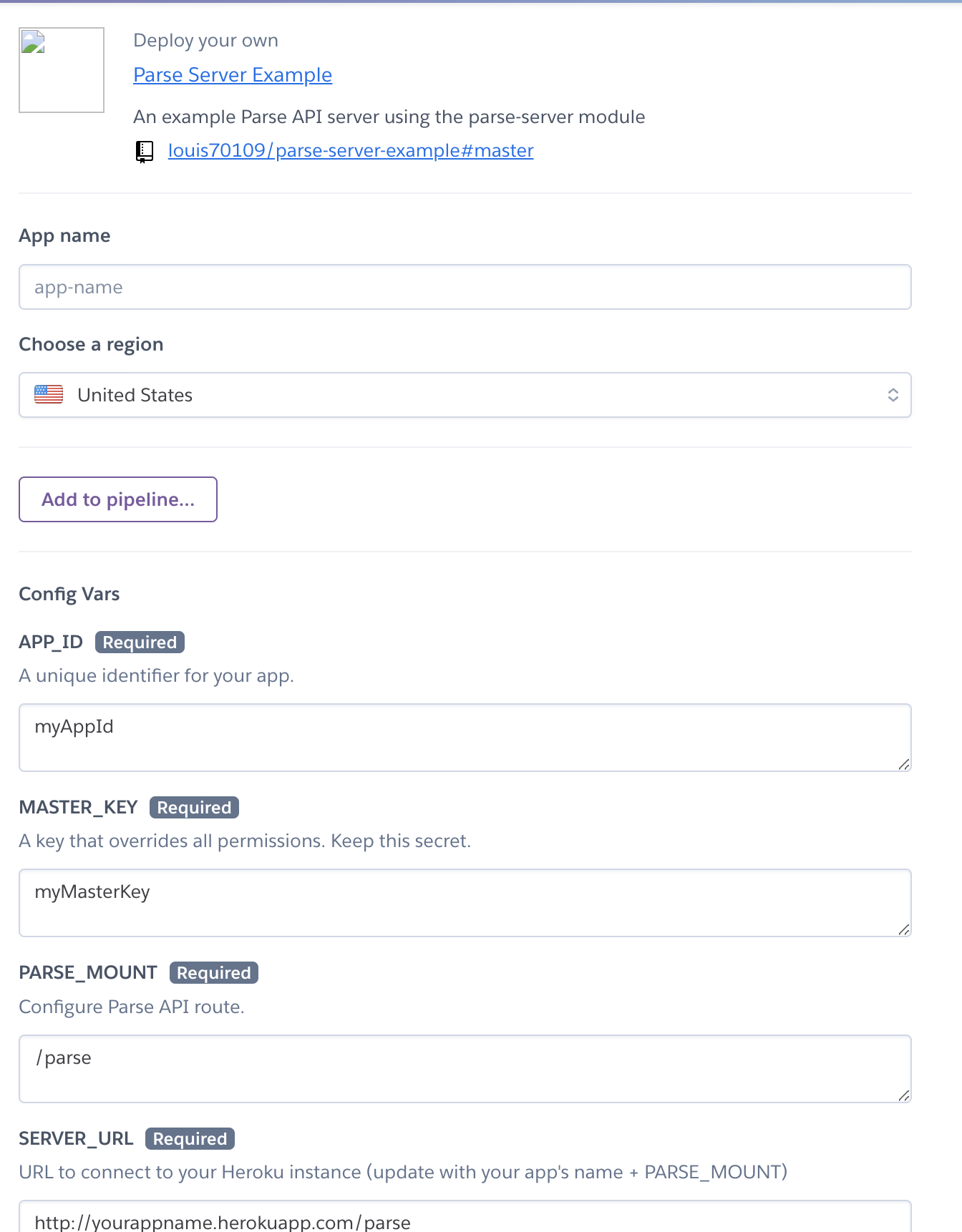
這 fork 的版本是由官方維護的,因此使用上不太需要擔心。
Parse Server 環境變數
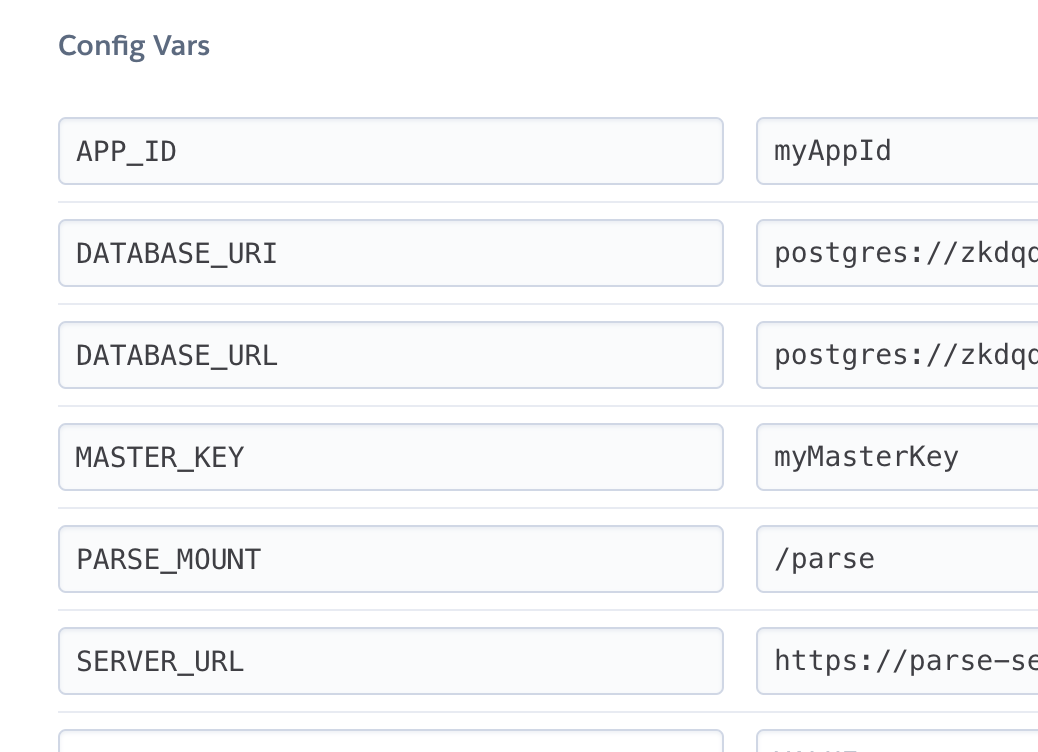
在讀 parse-server 文件以及 Getting Start 可能會很疑惑現在到底要用什麼樣的環境變數,需要 prefix?那要加什麼?其實會看不太懂,以下透過 parse-server-example 做範例 以 parse-server-example 裡面的範例來說
- PARSE_MOUNT
- 預設: /parse,可自行調整
- APP_ID
- 整個服務的名稱,官網範例都會用:myAppId
- MASTER_KEY
- "myMasterKey"
- DATABASE_URL
- 設定 PostgreSQL || MongoDB 的網址,這邊網址設定請參考下個章節
- SERVER_URL":
- 放上 Domain+PARSE_MOUNT 的數值
資料庫設定 - PostgreSQL
官方文件會主推 MongoDB 來做,但因為 Heroku 現在已經不支援 mLab 的 MongoDB,因此在這環境下就得使用 PostgreSQL,但這邊有些需要注意的東西
- Heroku PostgreSQL -> Hobby Dev
- 會幫忙建立一個
DATABASE_URL,要另外建立環境變數DATABASE_URI給 parse server 使用
- 會幫忙建立一個
但原本的網址只換乘 DATABASE_URI 會無法使用,需要參考 parse server 官方文件下的 PostgreSQL 說明
- SSL with verification - postgres://localhost:5432/db?ca=/path/to/file
- SSL with no verification - postgres://localhost:5432/db?ssl=true&rejectUnauthorized=false
如果你的 DB 是需要簽證(CA)以確保安全,就使用第一行;而這次因為求快速部署,因此選擇第二行先不執行認證(但有 SSL)。
健康檢查路徑
設定完所有東西之後,會不知道東西究竟有沒有正常啟動,可以參考以下的路徑打 API 測試看看,成功之後才繼續往下個章節移動 ✨
- API 路徑組成:
Domain+PARSE_MOUNT+/health
使用以下指令測試看看是否有出錯:
curl https://DOMAIN.herokuapp.com/parse/health
{"status": "ok"}
Parse Server Dashboard
上述的健康檢查完之後,接下來可以開始部署 Dashboard,讓接下來對後端的操作可以更方便些。
如何部署
這邊透過 Heroku 來協助部屬測試環境,如果有需要部署到其他地方可以參考 Dockerfile。
git clone https://github.com/louis70109/parse-dashboard-example.git
cd parse-dashboard-example
heroku create
git push heroku master
部署好之後需要進去環境變數設定:
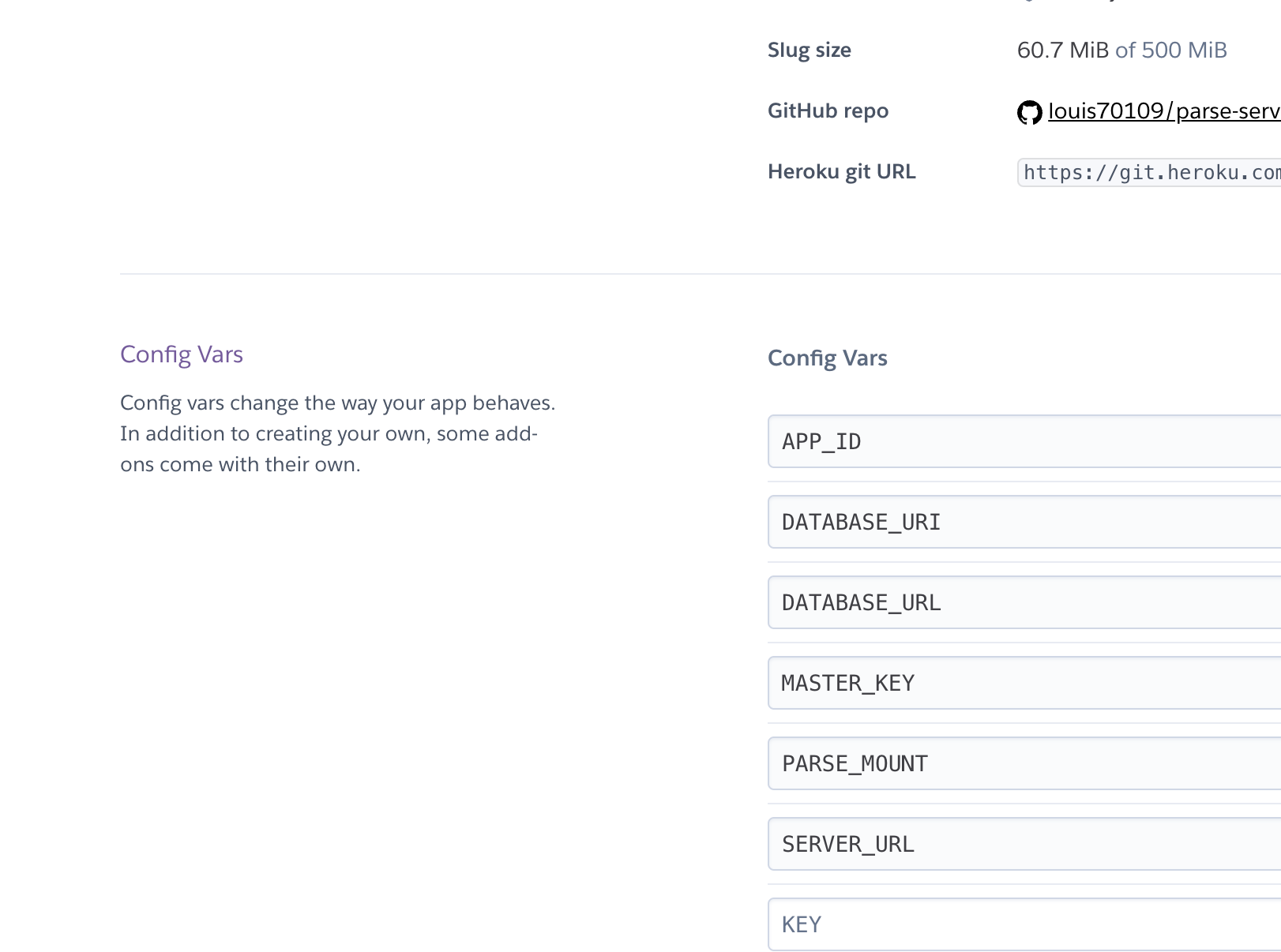
主要對接 Parse Server 的六個參數需放入環境變數,做些最基本的權限控管(參考 app.json):
- APP_ID
- 對應剛剛 parse-server 設定的 ID,訪問 API 會使用。
- MASTER_KEY
- 要訪問的 parse-server 金鑰,對資料庫操作時要使用。
- SERVER_URL
- parse-server 的網址 http://yourappname.herokuapp.com/parse
- APP_NAME
- UI 上顯示的名稱。
- USERNAME
- 登入 Dashboard 的帳號
- PASSWORD
- 登入 Dashboard 的密碼
登入
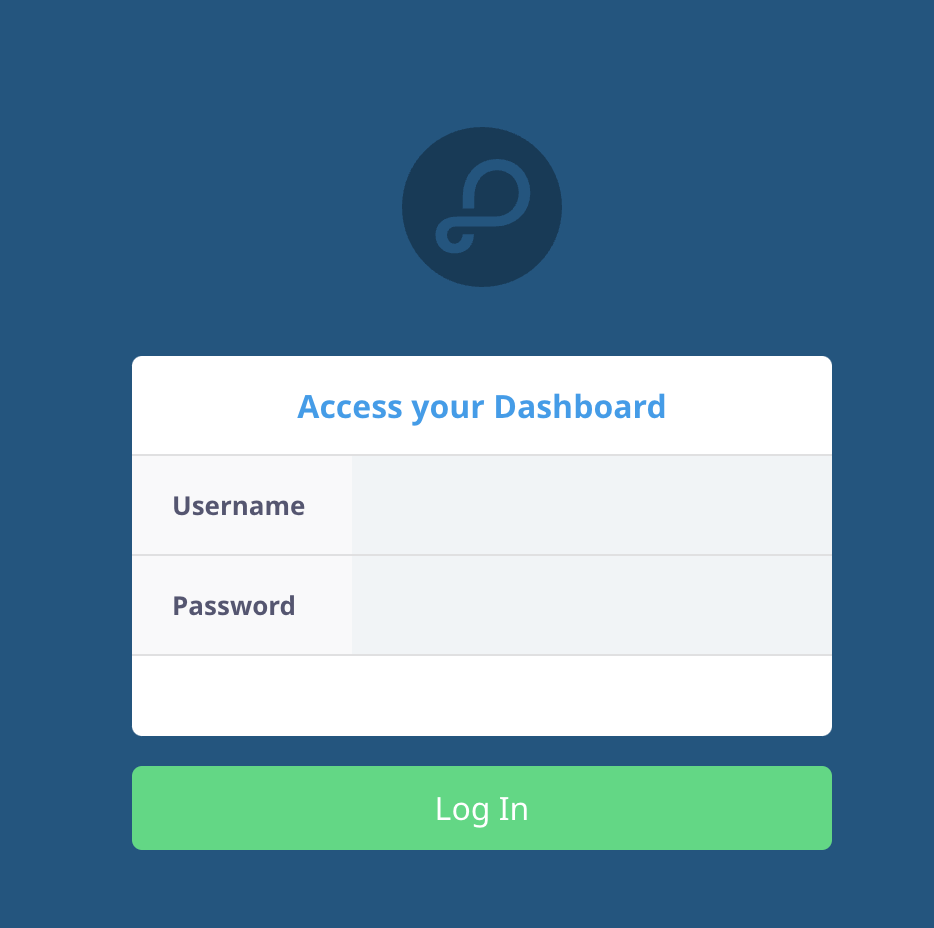
輸入剛剛環境變數上的 USERNAME 以及 PASSWORD。
欄位操作
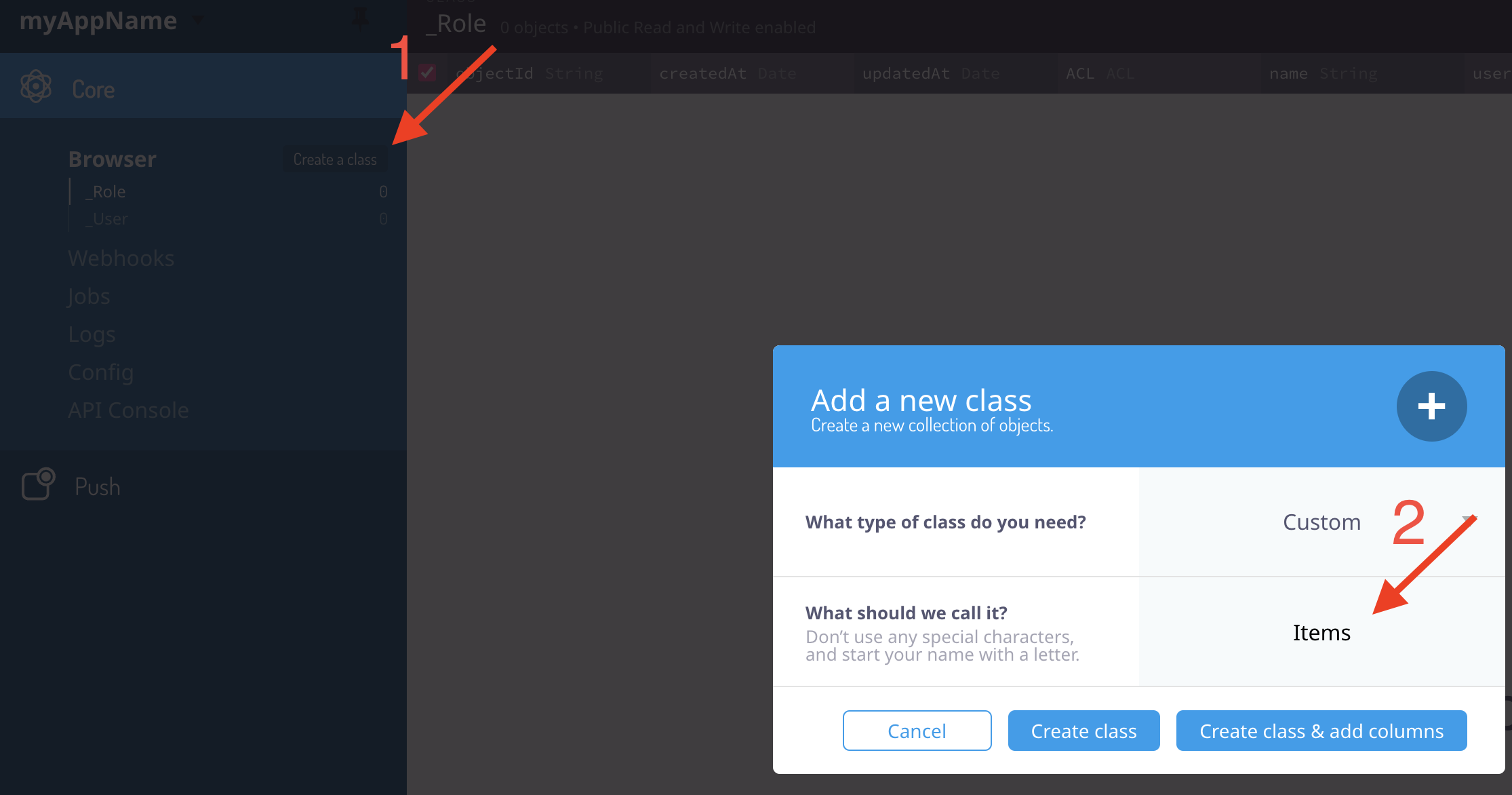
在 parse-server 裡面一個表(table)稱為 class,這邊先透過[1]去點選建立,接著在[2]的地方輸入這張表的名稱,按下建立後就可以開始操作表了。

建立完之後也可以在這邊新增欄位,如果要新增資料,也可以在裡面找到地方去新增一藍,裡面俗稱 Object。
測試資料
Dashboard 方便點在於除了可以像 Firebase 一樣在網頁上放資料,另外還能有個介面直接測試 API,只要把該有的條件放好按下 Send Query,就能看測試資料如何囉!
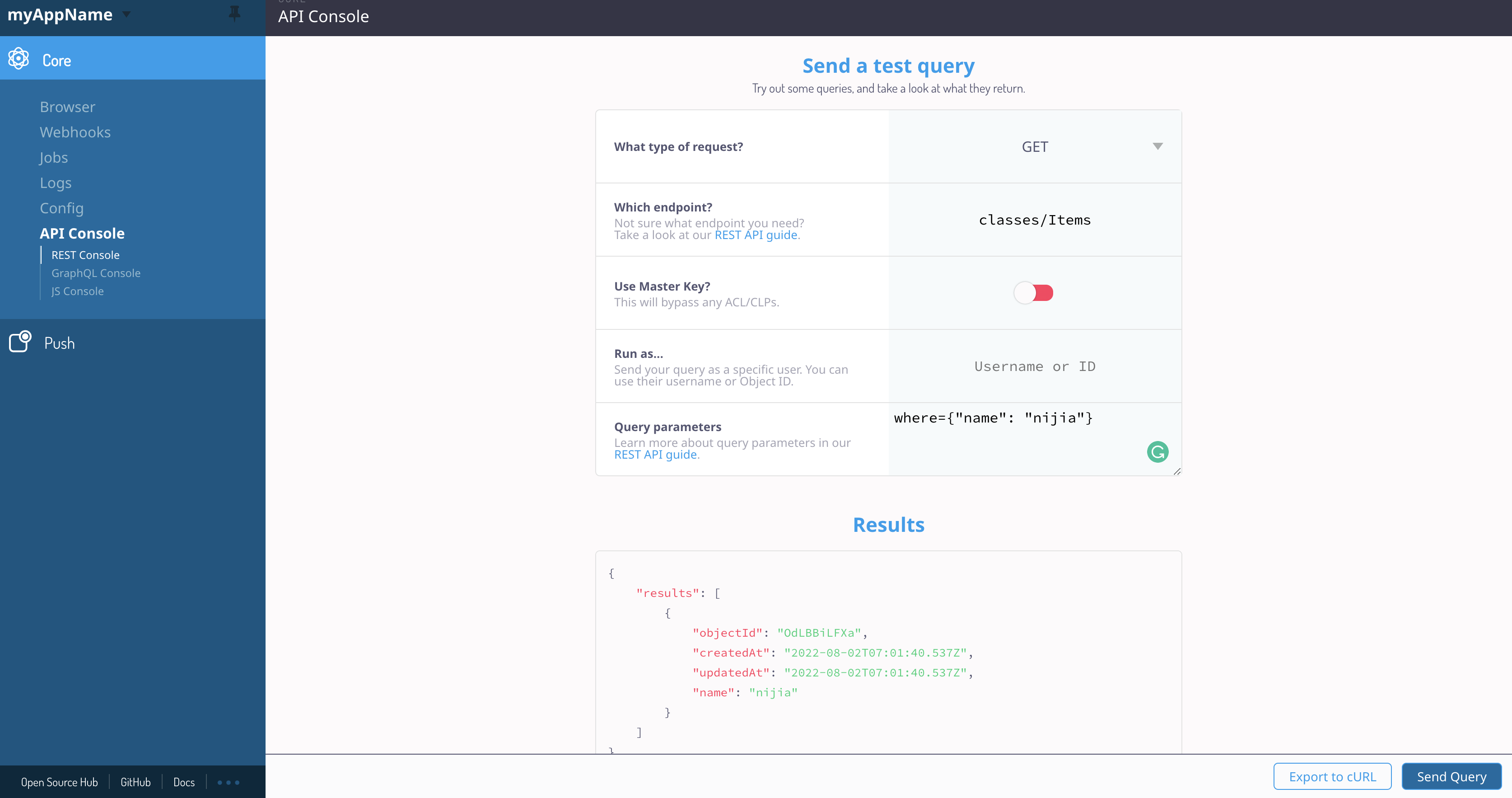
如果你是 command line 愛好者,也可以參考 parse-server 的範例去找:
$ curl -X GET \
  -H "X-Parse-Application-Id: APPLICATION_ID" \
  http://localhost:1337/parse/classes/Items
objectId, createdAt, updatedAt, ACL 皆是 parse-server 預設管理欄位,看到他們別覺得驚訝,把你需要的欄位新增放在後面即可喔!
測試資料想刪除怎麼辦
在 Dashboard 的右上角有個 Edit,點下去之後可以需要先刪掉所有資料(Row),才可以刪 Class,此舉動是保護機制,避免管理者手誤亂刪到表,導致悲劇產生...XD (真貼心)
結論
這次部署完終於有久違的成就感了~~(感動),官方也貼心的提供了許多前端 SDK 讓開發者們可以用,接下來就能開始建立服務來把資料集中儲存,後面 Parse Server 也有許多其他的功能(Webhook, GraphQL...),後續玩完之後再來與大家分享!